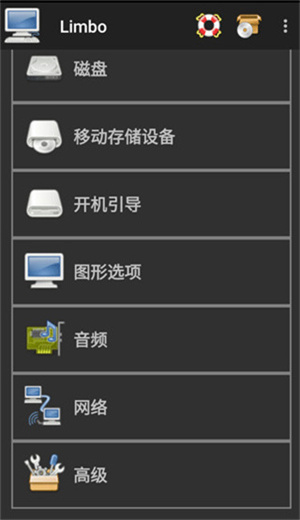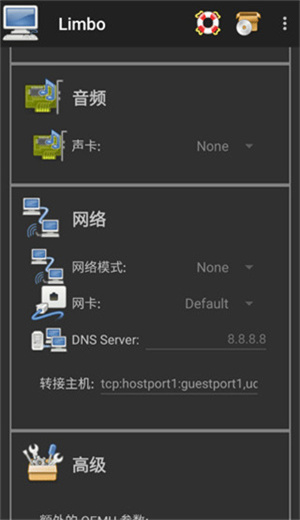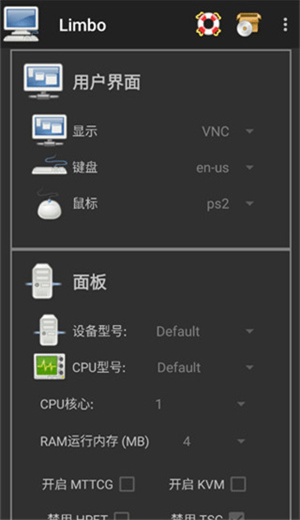
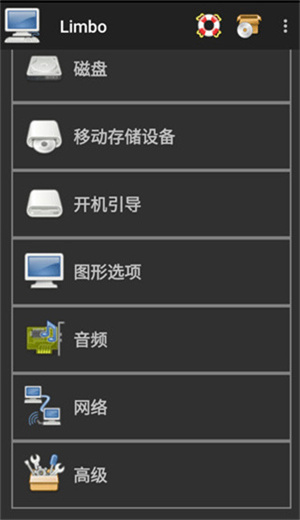
Limbo是一款创新的虚拟机软件,能够为用户提供在手机上运行多种电脑操作系统的强大功能。这款软件设计界面简洁明了,便于用户快速找到所需的功能,确保在使用过程中具有流畅的体验,避免卡顿现象的发生。
Limbo使用方法
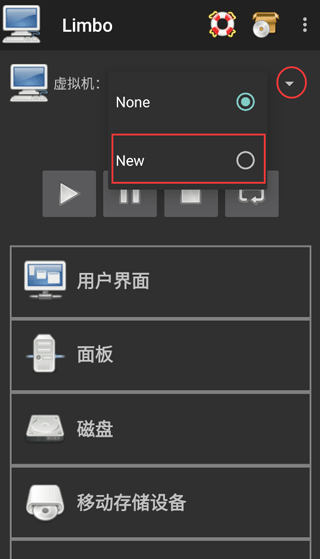
1. 点击虚拟机配置旁的“None”选项,在弹出的窗口中选择“New”以创建新虚拟机。
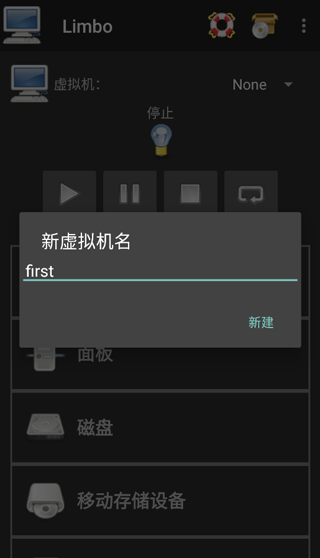
2. 在新窗口中输入虚拟机配置的名称,命名可以自由选择,但建议使用简单英文名称。
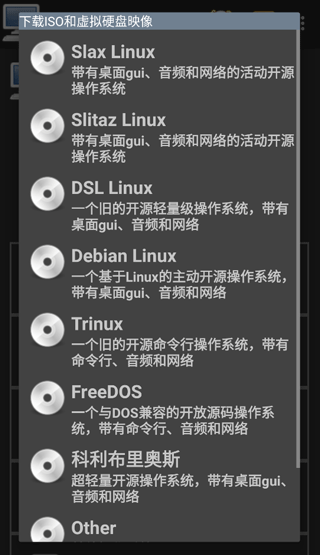
3. 创建完成后,将弹出镜像文件选择窗口,用户可根据需求选择合适的镜像文件。
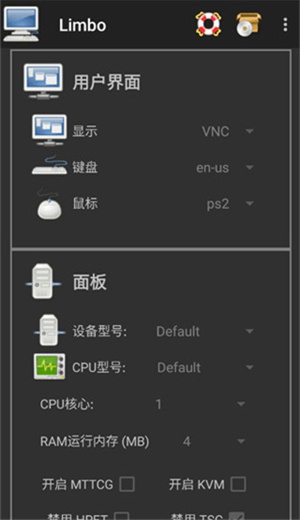
4. 开始配置计算机,一般情况下,用户可以直接使用默认设置,但亦可根据个人需要进行调整。
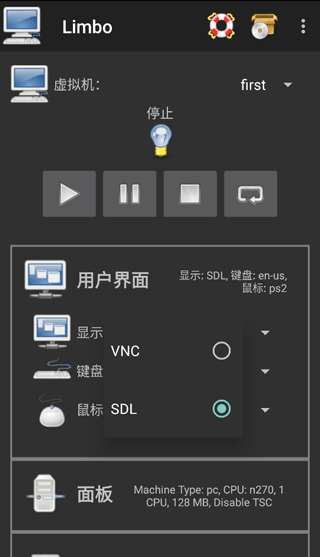
5. 设置RAM运行内存时,建议不超过设备总内存的1/3,并根据镜像文件要求确定具体配置;此外,CPU核心数最好与实际处理器相匹配,这样可以有效避免资源浪费。
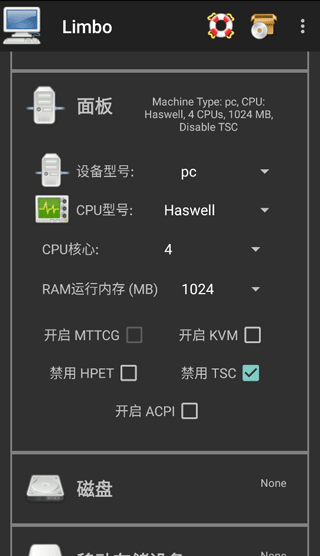
6. 点击磁盘A右侧的“None”时,会出现窗口,选择“打开”选项而非“New”。“New”用于创建空白镜像,而“打开”则允许访问系统或Limbo自带文件管理器,选择已有的镜像文件。
如果点击“打开”后无反应,可能是Limbo缺乏文件读取权限,请确保已授予相应权限。
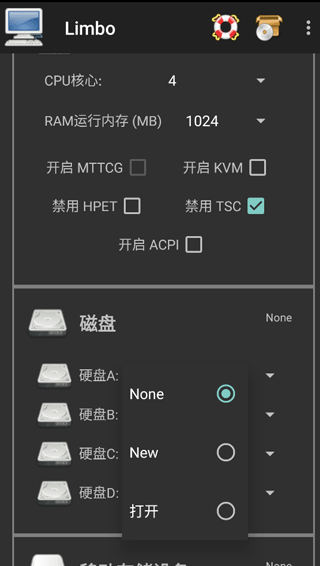
7. 在启动顺序中调整移动存储设备,选择Hard Disk(硬盘),即你所选择的镜像文件所存放的位置。
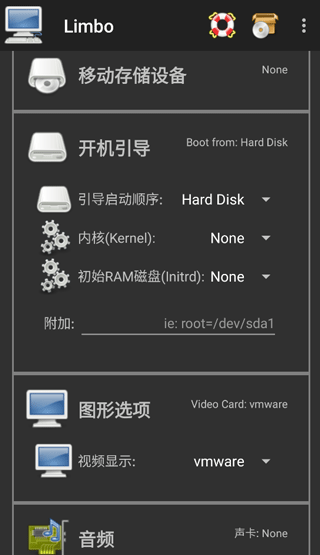
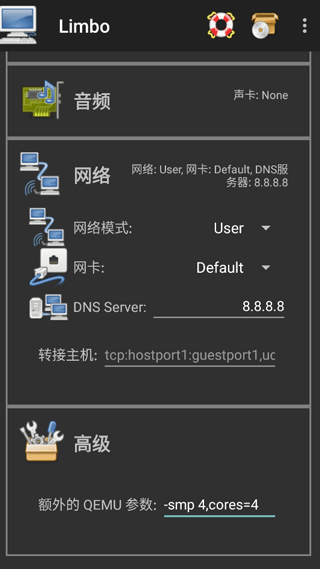
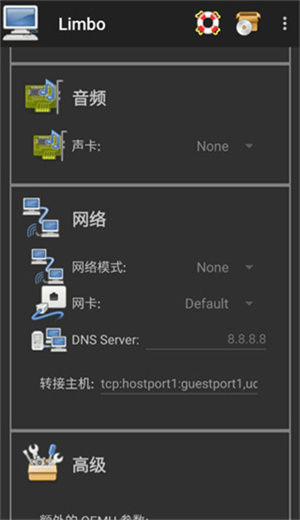
8. 网卡选项可选择rtl8139或virtio,virtio在性能上优于rtl8139,但偶尔可能出现无法联网的情况。用户可以根据需求进行选择。填写QEMU参数时注意数字需与前面CPU核心数一致,避免出现卡顿或闪退等问题。填写完毕后,建议返回设置顶部,将虚拟机配置先设为“None”再改回原选项,以确保配置文件保存。
9. 最后,返回顶部,点击按钮启动配置好的虚拟机即可。
Limbo常见问题
可以运行哪些操作系统?
Limbo支持多种操作系统的兼容性,包括Windows XP、Windows 7、Windows 8以及Android等,用户可以根据实际需求选择合适的系统。
使用需要Root权限吗?
不需要。Limbo是款无需Root权限的应用,用户可直接在手机上使用。
对硬件配置的要求是什么?
该软件对硬件配置有一定要求,建议设备具备强大的处理器性能和足够的内存空间,尤其是处理器需支持虚拟化功能,内存容量建议至少为2GB。
如何在Limbo x86 PC Emulator上安装操作系统?
用户可通过点击“新建”选项,按照提示来完成操作系统安装,并选择相应的操作系统镜像文件。此外,需要对虚拟机的相关参数进行一定的设置。
可以运行哪些应用程序?
Limbo x86 PC Emulator能够运行一些仅支持x86架构的应用程序,如部分PC端应用。但需注意,受限于硬件配置,某些复杂应用的运行可能不够稳定。
如何提升Limbo x86 PC Emulator的性能?
用户可以尝试以下方法来提升性能:
(1)关闭虚拟机中的不必要服务和应用;
(2)增加虚拟机内存容量;
(3)提升处理器性能;
(4)关闭设备的节能模式和省电功能;
(5)减少在虚拟机中同时运行的应用程序数量。
《Limbo》软件优势:
1. 可以自由调整屏幕分辨率,并能在屏幕熄灭时在后台持续运行。
2. 支持悬浮球操作模式,使操作变得更加便捷。
3. 提供安全可靠的防护机制,拥有独立的虚拟空间,不会干扰原系统。
《Limbo》软件亮点:
1. 实现虚拟机与本机文件的互通,允许文件的双向克隆。
2. 在不同系统中灵活使用,确保安全性,无需担心恶意插件问题。
3. 支持远程操作电脑云端系统,提升用户操作体验。
《Limbo》软件测评:
Limbo的各项功能表现非常优异,经过专业检测,确保不会对系统产生任何负面影响,使用户体验如同享有一台真实的云端电脑。
详细信息
- 文件大小:103.7MB
- 当前版本:V1.20.1